Återgå till en tidigare version i SVN
Tänk om du vill återgå till en tidigare version. Vill strunta i de sista ändringarna, eller lägga dem på is så länge. Att uppdatera till en tidigare version hjälper inte så mycket eftersom det kommer inte gå att commita vidare ändringar. För att det ska funka måste man reverta till en specifik version, commita direkt, göra ändringar och commita igen. Högercklicka på filen i Visual Studio -> Subversion -> Show history -> Högerklicka på en revision som du vill återskapa -> Revert to this revision. Commita sedan direkt Nu kan du göra ändringar och commita dem också.
Merge en fil i taget
Om man vill testa någonting, så är det bra att isolera det till en branch. En branch kan inte skapas för en fil. Det måste vara en mapp. Hitta den minimala mappen, så att man inte branchar hela projektet. Högerklicka -> Subversion -> Branch. Sedan måste man byta till sin branch. Högerklicka på samma mapp -> Subversion -> Switch. Välj din mapp i branches. Det gör ingenting om mappen inte heter samma. Nu har du hela solution och alla dina projekt, medan någon del inte är från trunken utan är en branch, fritt fram att testa. När du är klar med improviserandet, tycker att det funkar, det går att deploya. Då kan man merga med trunken. Det går att mergea en fil i taget, om man vill på säkra sidan. För att göra det så måste man göra switch tillbaka till master, alltså Högerklicka på mappen -> Subversion -> Switch. Välj den riktiga mappen i trunken. Efter det så högerklicka på din fil -> Subversion -> Merge. Välj filen från din branch och följ wizzarden. Allt detta kan göras direkt ifrån Visual Studio. När du är färdig med din branch så kan man radera det.
Visa en popup-ruta
Visst är det fint med en formulär eller ruta som dyker upp medan ursprungssidan blir mörklagd. I grunden så ändras opacity på hela sidan, blir mörkare. En iframe med högre z-index dyker upp. I den iframe finns en annan sida. Hur gör man för att ta fram den rutan? Här berättar jag lite om det:
javascript i Webpart
Här är en bra länk hur man kan använda javascript: http://dotnetslackers.com/articles/aspnet/JavaScript_with_ASP_NET_2_0_Pages_Part1.aspx
this.Page.ClientScript.RegisterStartupScript(this.GetType(),
        "ButtonSendMailConfirm\_Click",
"alert('mail skickat!')", true);Problem med Sharepoint efter installation av SQL Server
Jag installerade Sharepoint först vilket skapade nödvändiga databaser. Sedan installerade jag SQL Server och angav det som default instance. Efter det gick det inte att använda Sharepoint. Felmeddelandet som spottades ut var “Cannot connect to the configuration database”. Alla försök att starta SQL Server med instansen “Sharepoint” var verkningslösa. Den enda lösningen var att avinstallera Sharepoint, alla Web Sites (i IIS administration) och installera Sharepoint på nytt, ange den nya SQL Server som standard för denna Sharepoint-installation.
Återskapa koppling till login i DB efter restore
Om du har kört restore på en databas, så kan det hända att det inte går att ändra rättigheter, och den login du använt inte kan se databasen. SQL Server spottar ut felmeddelandet med kod 15023:
The database is not accessible. (Object Explorer)
Om det är WebService som i sin tur anropar databasen, kan det komma ett sådant felmeddelande:
The underlying provider failed on Open.
Lösningen är att uppdatera kopplingen. Hämtat från denna blog.
Installera viktiga program på Windows Server
Nu när vi kommit så långt med installationen, så kan vi installera viktiga program.
- Alcohol 52 för att mounta .iso-filer.
- Visual Studio 2010 Ultimate. Klicka på “Custom” under installationen och välj bort komponenter man inte intresserad av. Jag valde bort Visual Basic, C++, F#, SQL Server Express.
- SQL Server 2008 R2 Enterprise.
- Silverlight 4 Tools for Visual Studio 2010
- TortoiseSVN, klienten för Subversion
- AnkhSVN, plugin till Visual Studio för versionhantering.
comments from wordpress
timswe — 2011-05-04
Installera Sharepoint Server
Nu när du installerat Windows Server, så kan du installera Sharepoint Server. 1. Skaffa Sharepoint. Som student kan du få licensnyckeln från MSDNAA på ditt universitet. Ladda ner Sharepoint Server (Trial Version). Som version, välj “Enterprise Client Access License features”.
Läs i min serie om server installation:
- Installera Windows Server
- Konfigurera backup
- Installera Sharepoint Server
2. Kör den nerladdade SharePointServer.exe-filen. Klicka på “Install software prerequisites”. Tar en stund (10 för mig). Efter det krävs det omstart. Efter omstart fortsätter den installera program. (Det tog 10 minter till). 3. Klicka på “Install Sharepoint Server”. Välj Standalone. Ange din licensnyckel från MSDNAA eller trial du fått. 4. Kör “SharePoint Products Configuration Wizard” (inga val att göra).
Windows Server Backup
Följ denna instruktion för att köra backup. Lägg till Feature: Windows Server Backup. 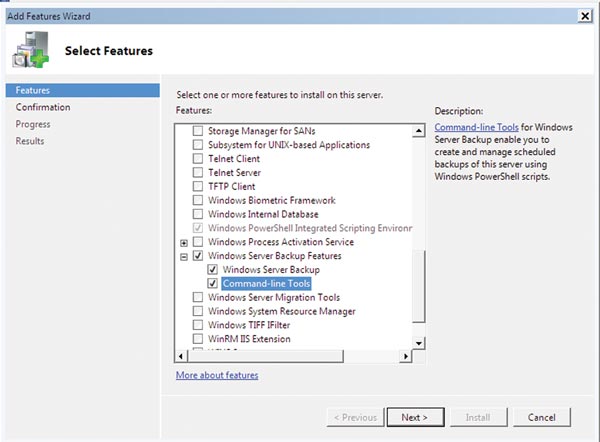
Restore
Har inte provat köra restore än. Så fort jag kört det kommer jag rapportera om det.
Omvandla en partition till VHD
Som nämnts tidigare så kan man omvandla en fysisk hårddiskpartition till VHD. Använd Disk2VHD. [caption id="" align=“aligncenter” width=“313” caption=“Taget från Disk2VHDs hemsida.”] “disk2vhd screenshot”[/caption] Problemet med detta är att det inte går att köra vhd:n. “Missing operating system” spottar VirtualPC ut. Medan den fysiska ikopplad, går det inte heller att mounta vhd:n. Även om man valt bara en partition så syns alla partitioner (som nu blir tomma). Partitionens alla filer är dock på plats och är åtkomliga. Orsaken är nog att jag har partitionerat hårddisken. Edit 2010-12-11: Det funkar att köra VHD:n i Virtual PC. Man måste dock inkludera partitionen som skapades automatiskt under Windows-Server-installationen som heter “System Reserved” (Jag installerade till allokerat ställe i hårddisken, så det skapades två partitioner av det). Denna “System Reserved”-partition har bland annat mappen “boot”, så den är viktig.  Dock går det inte att köra. Även om det finns operativsystem där, så visas “Windows is loading files”. Sedan startas det om och om igen. Förmodar problemet är att det är annorlunda “hårdvara” då.